
Seção 5 — Compras
O módulo de Compras organiza o processo de aquisição de produtos e contratação de serviços para o condomínio — desde o registro da necessidade até a aprovação do fornecedor escolhido, com registro de todos os orçamentos recebidos.
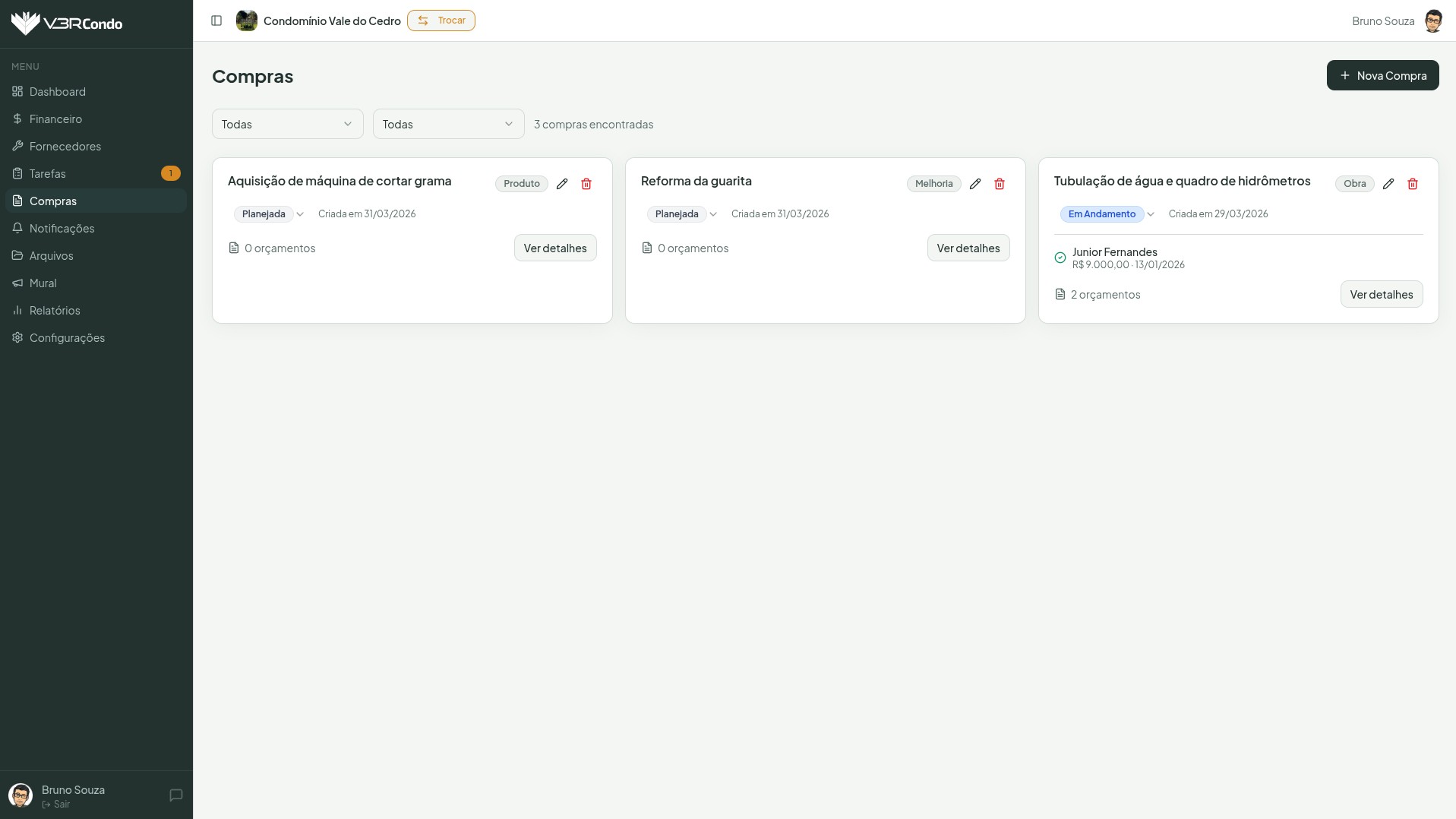
Visão geral
A tela principal exibe os cards de compras cadastradas. Cada card mostra o título, a categoria, o status atual, a data de criação, o fornecedor aprovado (quando houver) e o número de orçamentos recebidos. Use os dois filtros no topo para filtrar por categoria e por status.
Status disponíveis:
- Planejada — compra registrada, ainda sem orçamentos ou em fase de cotação
- Em Andamento — processo de compra em execução
- Concluída — compra finalizada
- Cancelada — compra cancelada
O síndico pode alterar o status diretamente no card clicando no badge de status.
Registrar uma nova compra (síndico)
Clique em + Nova Compra para abrir o formulário. Preencha os campos:
- Título — descrição resumida da compra ou serviço (obrigatório)
- Descrição — detalhes do que precisa ser adquirido ou executado
- Categoria — classificação da compra (obrigatório)
Clique em Salvar. A compra é criada com status Planejada por padrão.
Gerenciar orçamentos (síndico)
Clique em Ver detalhes em qualquer card para abrir a página da compra. Nela você encontra a descrição completa e todos os orçamentos recebidos.
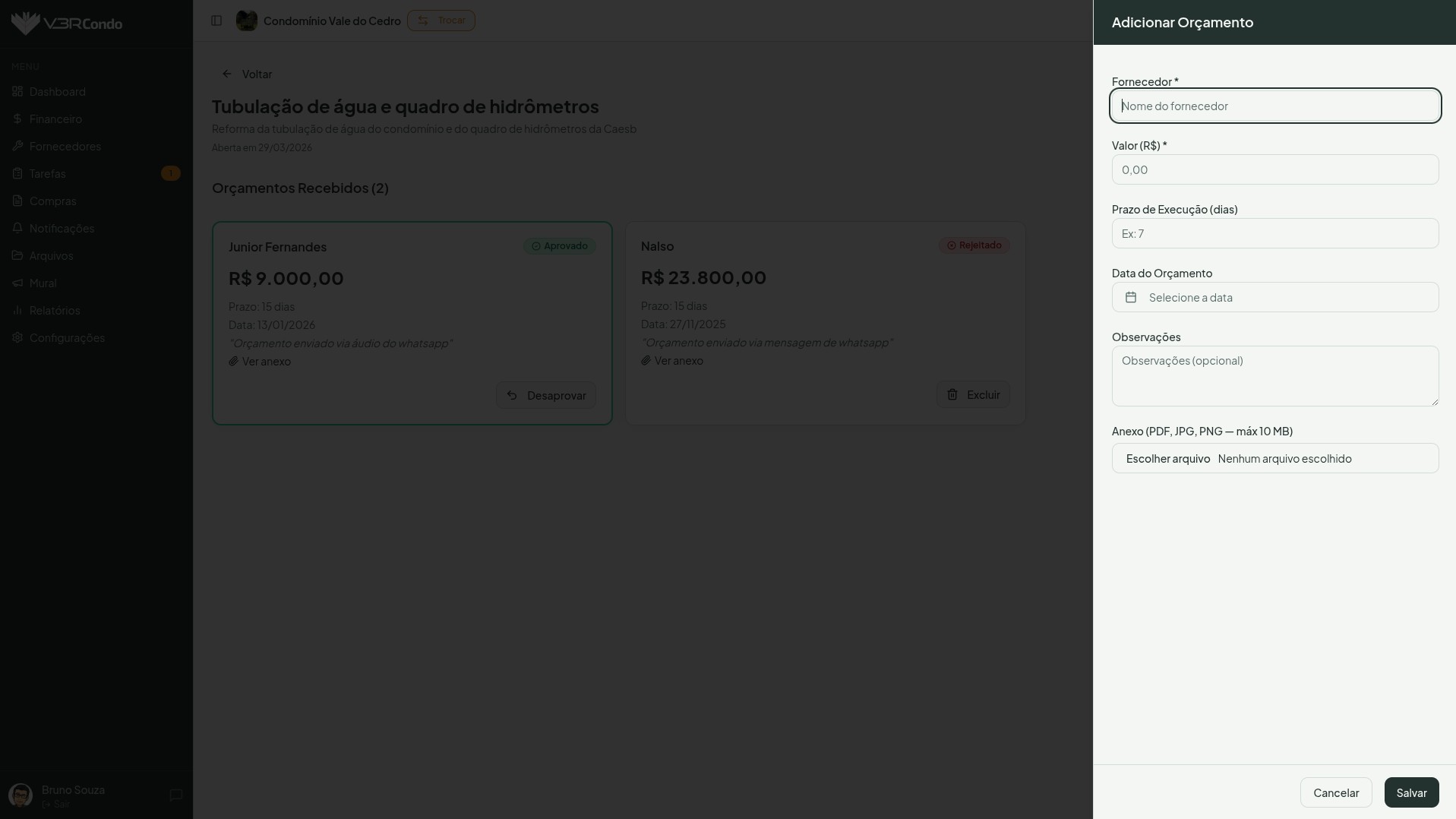
Para adicionar um orçamento, clique em + Adicionar Orçamento e preencha:
- Fornecedor — nome do fornecedor ou empresa (obrigatório)
- Valor (R$) — valor proposto (obrigatório)
- Prazo de Execução — número de dias para conclusão do serviço
- Data do Orçamento — data em que o orçamento foi recebido
- Observações — anotações sobre o orçamento
- Anexo — arquivo do orçamento em PDF, JPG ou PNG (máx. 10 MB)
Cada orçamento exibe seu status: Aprovado (fundo verde) ou Rejeitado (fundo vermelho). Para aprovar um orçamento, clique no botão Aprovar no card correspondente — os demais orçamentos são automaticamente rejeitados. Para desfazer, clique em Desaprovar. O fornecedor e valor aprovados aparecem em destaque no card da compra na listagem principal.
Visão do condômino
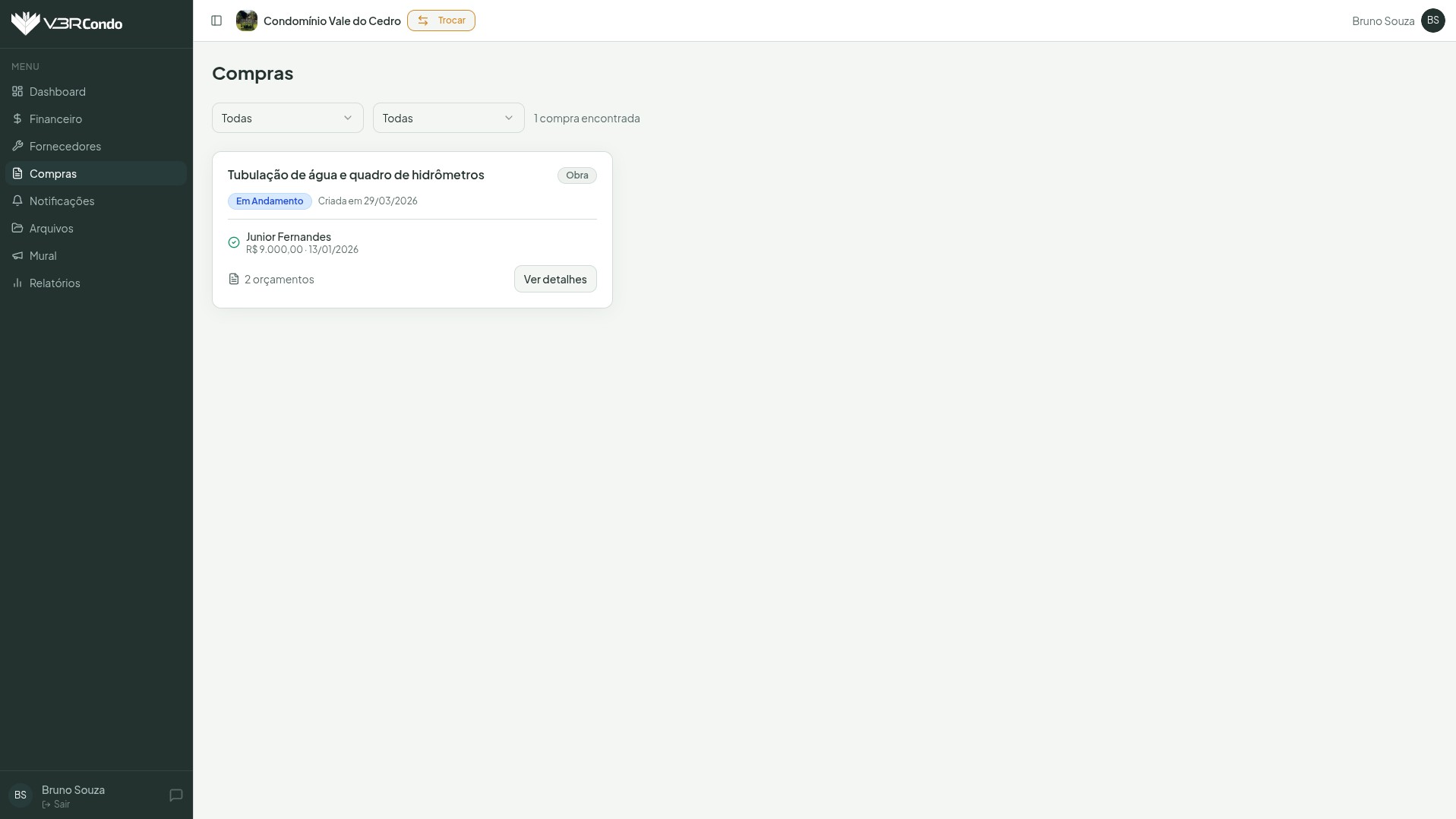
Condôminos têm acesso de leitura ao módulo de Compras. Podem visualizar todos os cards, acessar os detalhes de cada compra e consultar os orçamentos recebidos — mas não podem criar, editar ou excluir compras nem orçamentos.